GEOPORTAL MINERO · VERSIÓN PERÚ

Oro US$ 4,038.2/oz · Plata US$ 51.37/oz · hora de Lima 14:40

Proveedores y acceso a mina, conectados al sitio web de su minera

Versión Perú. También desarrollamos la versión para otros países.

Tres productos para empresas mineras. Primero, el sistema de proveedores, acceso a mina y monitoreo, conectado al sitio web de la empresa: el proveedor se registra en el sitio y llega hasta la garita. Segundo, el sitio web de la empresa. Tercero, un visor de mapas con las concesiones y las capas del Estado. Abajo se explica cada uno con sus pantallas, en la empresa de demostración. ¿Preguntas? Escríbanos.

Ver el control de acceso a mina

1 · Sistema

Proveedores, acceso a mina y monitoreo, conectados al sitio web de la empresa

El sistema de la unidad minera: del registro del proveedor en el sitio web hasta la garita, y los sensores en el mapa. Cada área ve primero lo que le toca hoy.

  • HoyContratos, Seguridad y Salud revisan cada uno en su Excel, y nadie sabe qué falta ni a quién le toca.

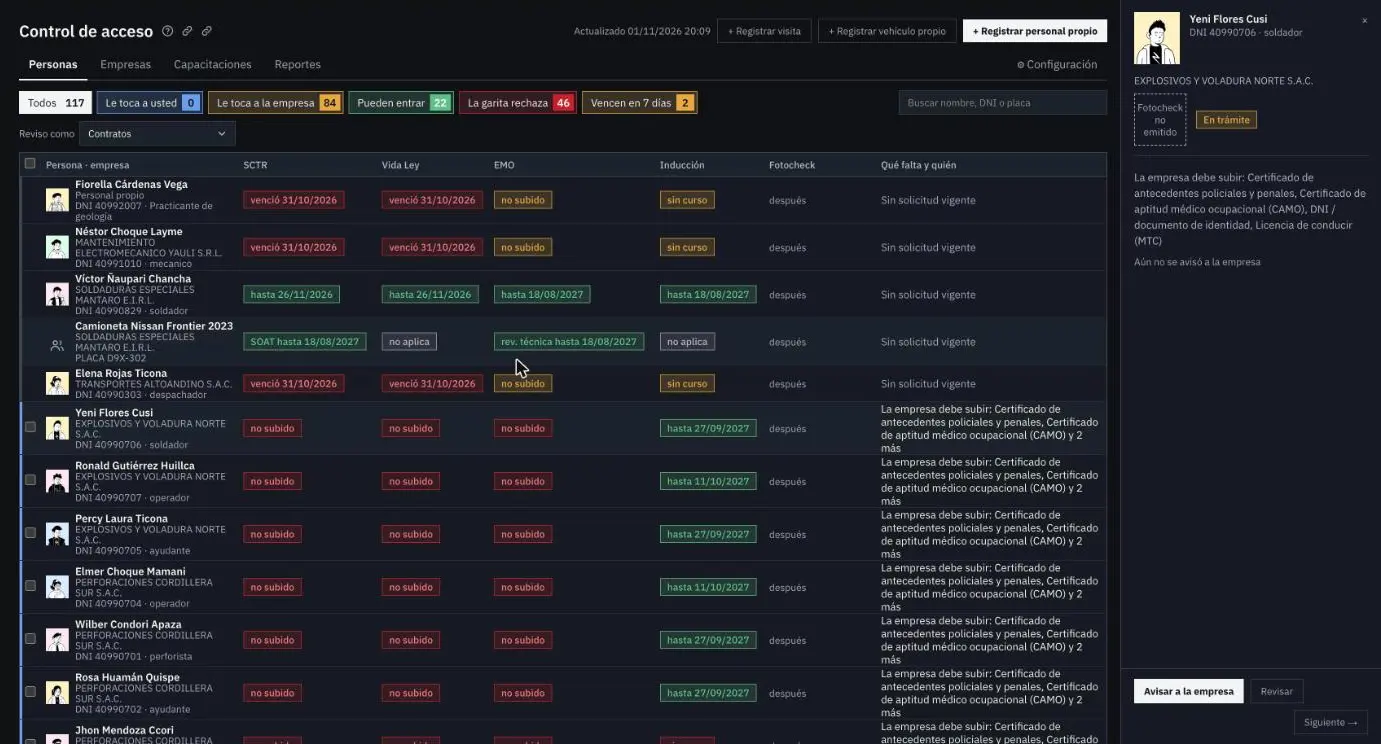
    Con geoportal →Cada área revisa la misma tabla: rojo si está vencido o detiene el ingreso, amarillo si vence en 7 días, verde si está vigente. La columna «Qué falta y quién» lo dice con texto.

  • HoyLos vencimientos se descubren en la garita, cuando el trabajador ya llegó.

    Con geoportal →El proveedor sube sus documentos una vez por RUC. Antes de que venzan se avisa por correo al contratista y a la mina (por defecto 30, 15, 7 y 0 días antes).

  • HoyEl agente de garita revisa una lista impresa y, si se cae el internet, el control se detiene.

    Con geoportal →El agente acerca el QR del fotocheck a la cámara y el ingreso o la salida se registra solo. Sin conexión decide con la lista local y envía los registros cuando vuelve la conexión.

  • HoyEn una emergencia nadie sabe con certeza quién está dentro de la mina.

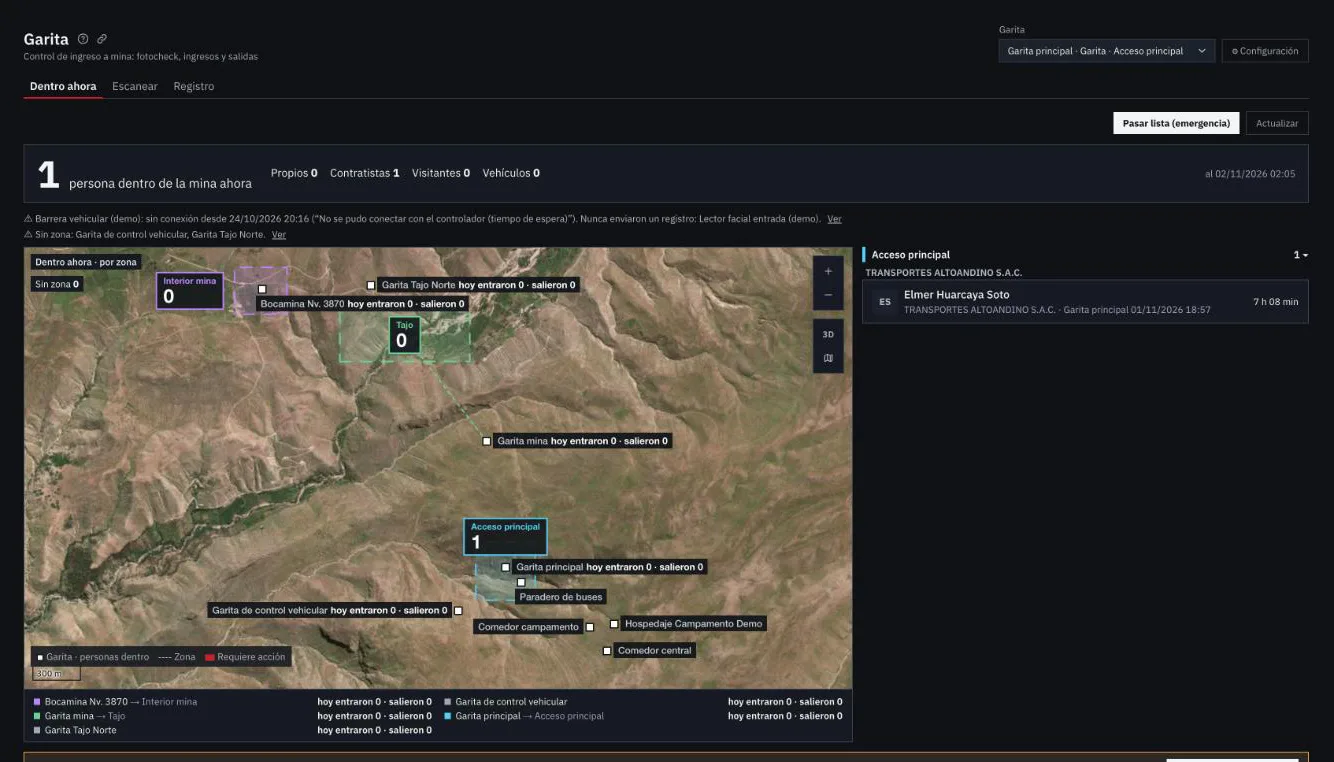
    Con geoportal →«Dentro ahora» muestra cuántas personas y vehículos hay dentro, en un mapa por garita y zona, con la lista por empresa y el botón «Pasar lista (emergencia)».

  • HoyLas lecturas de piezómetros, inclinómetros y prismas llegan en hojas de cálculo y se revisan cuando alguien tiene tiempo.

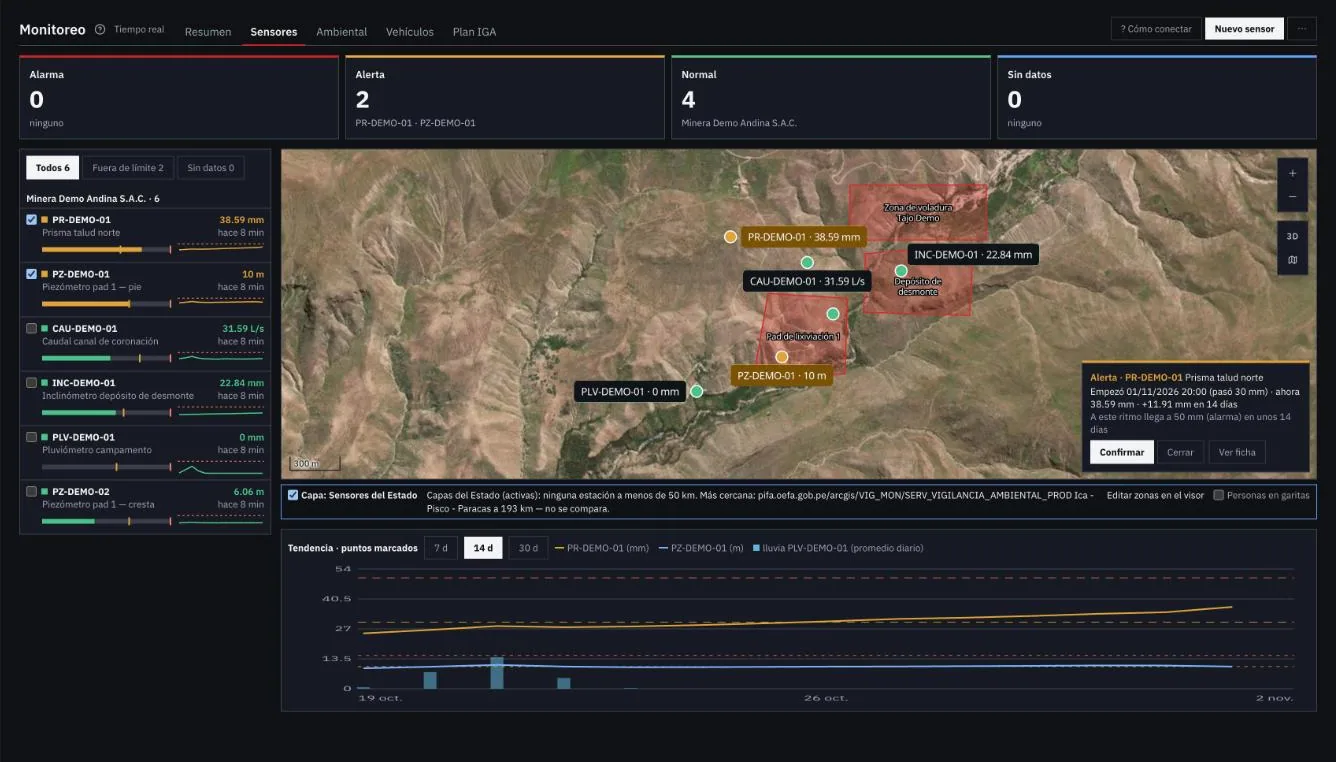
    Con geoportal →Las lecturas llegan por la API, se comparan con sus umbrales y, cuando un punto pasa a alerta o alarma, se envía un correo y el punto cambia de color en el mapa.

  • HoyEl jefe abre varios sistemas para saber qué hacer en la mañana.

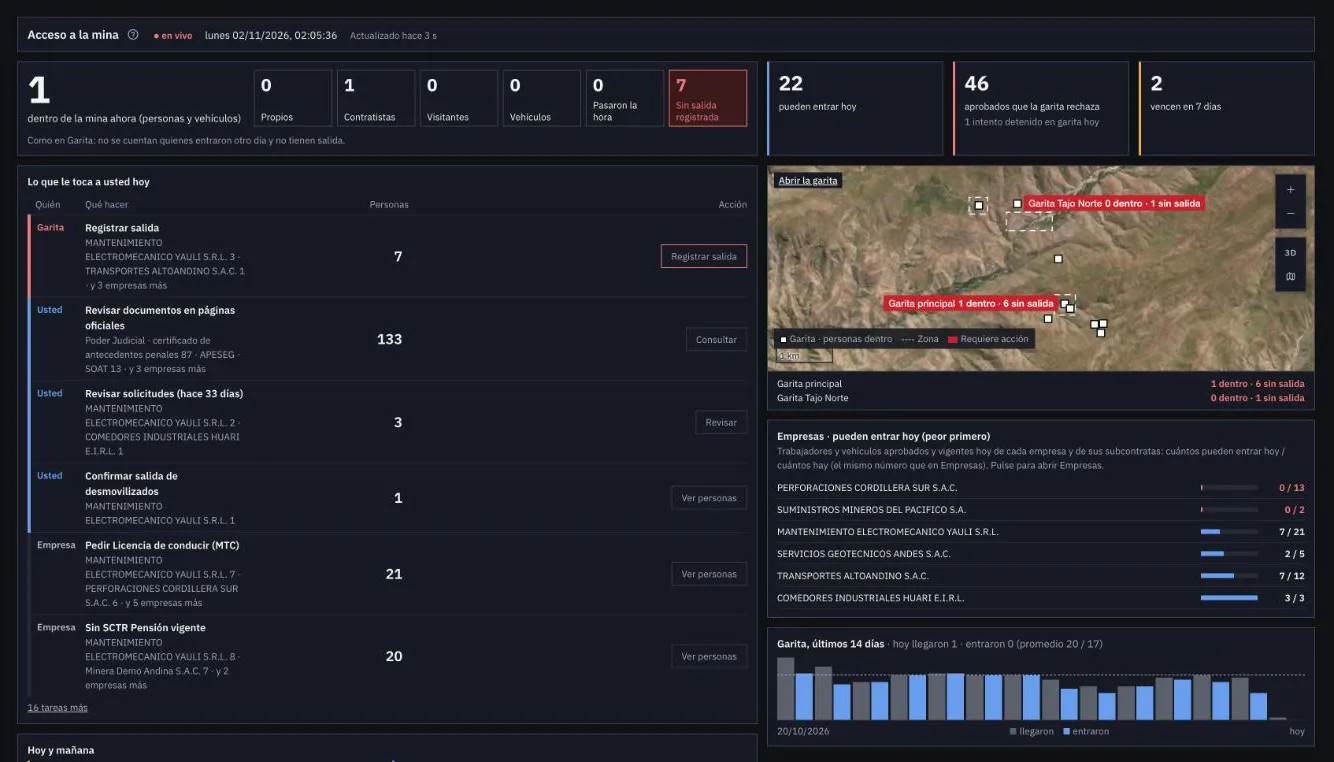
    Con geoportal →Inicio dice quién (garita, usted o la empresa), qué hacer, a cuántas personas afecta y el botón para hacerlo.

Inicio de acceso a mina: Personas dentro ahora, «Lo que le toca a usted hoy», el mapa de garitas y cuántos trabajadores de cada empresa pueden entrar hoy (empresa de demostración).
Inicio de acceso a mina. Personas dentro ahora, «Lo que le toca a usted hoy», el mapa de garitas y cuántos trabajadores de cada empresa pueden entrar hoy (empresa de demostración).
Control de acceso · Personas: Una fila por trabajador o vehículo con SCTR, Vida Ley, EMO, inducción y fotocheck. A la derecha, lo que falta y el botón «Avisar a la empresa».
Control de acceso · Personas. Una fila por trabajador o vehículo con SCTR, Vida Ley, EMO, inducción y fotocheck. A la derecha, lo que falta y el botón «Avisar a la empresa».
Garita · Dentro ahora: Una persona dentro ahora: el mapa por zona y garita con quién entró y salió hoy y, a la derecha, la lista por empresa con la hora de entrada.
Garita · Dentro ahora. Una persona dentro ahora: el mapa por zona y garita con quién entró y salió hoy y, a la derecha, la lista por empresa con la hora de entrada.
Monitoreo · Sensores: Seis instrumentos en el mapa con su última lectura, dos de ellos en alerta. Abajo, la tendencia de 14 días con las líneas de los umbrales.
Monitoreo · Sensores. Seis instrumentos en el mapa con su última lectura, dos de ellos en alerta. Abajo, la tendencia de 14 días con las líneas de los umbrales.

Lo que llega desde el sitio web

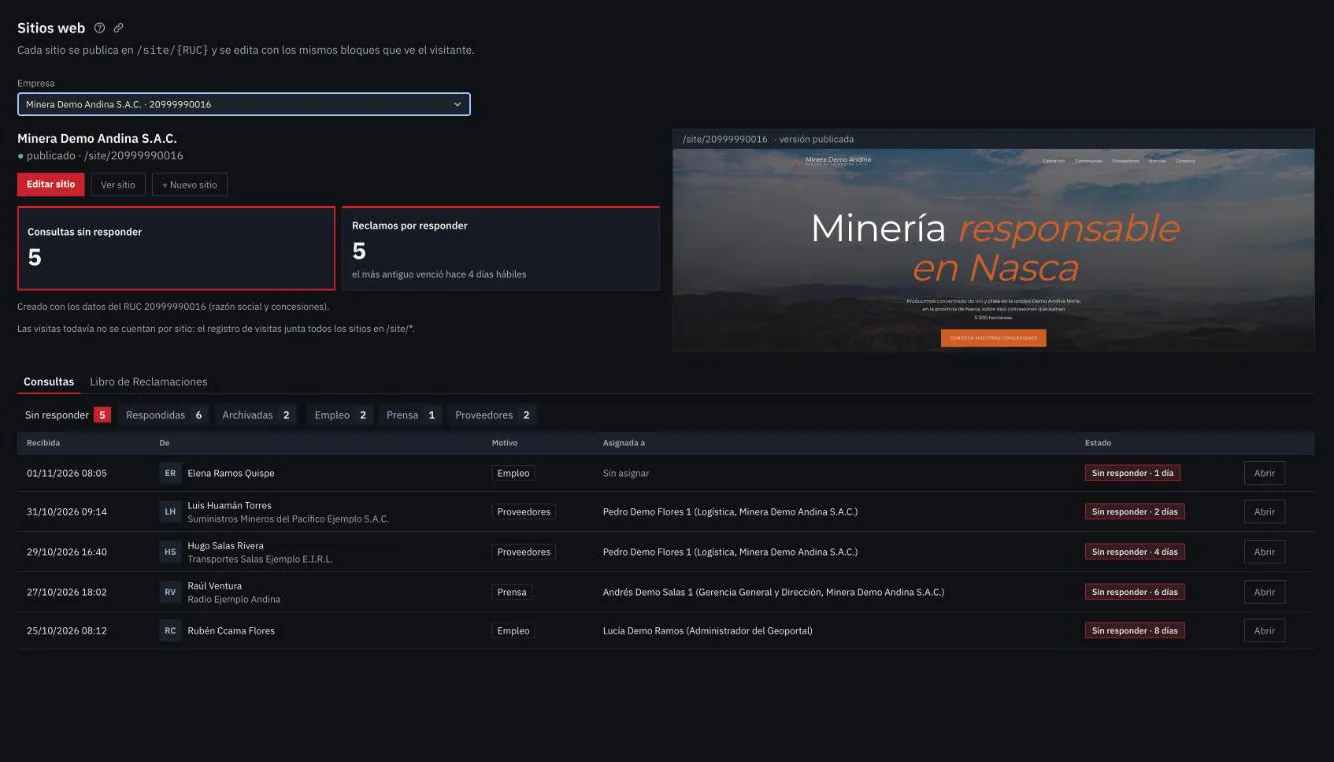
Sitios web · Consultas: Las consultas y los reclamos que dejan en el sitio web llegan al sistema, con quién lo atiende y cuántos días lleva sin respuesta. A la derecha, el sitio publicado.
Sitios web · Consultas. Las consultas y los reclamos que dejan en el sitio web llegan al sistema, con quién lo atiende y cuántos días lleva sin respuesta. A la derecha, el sitio publicado.
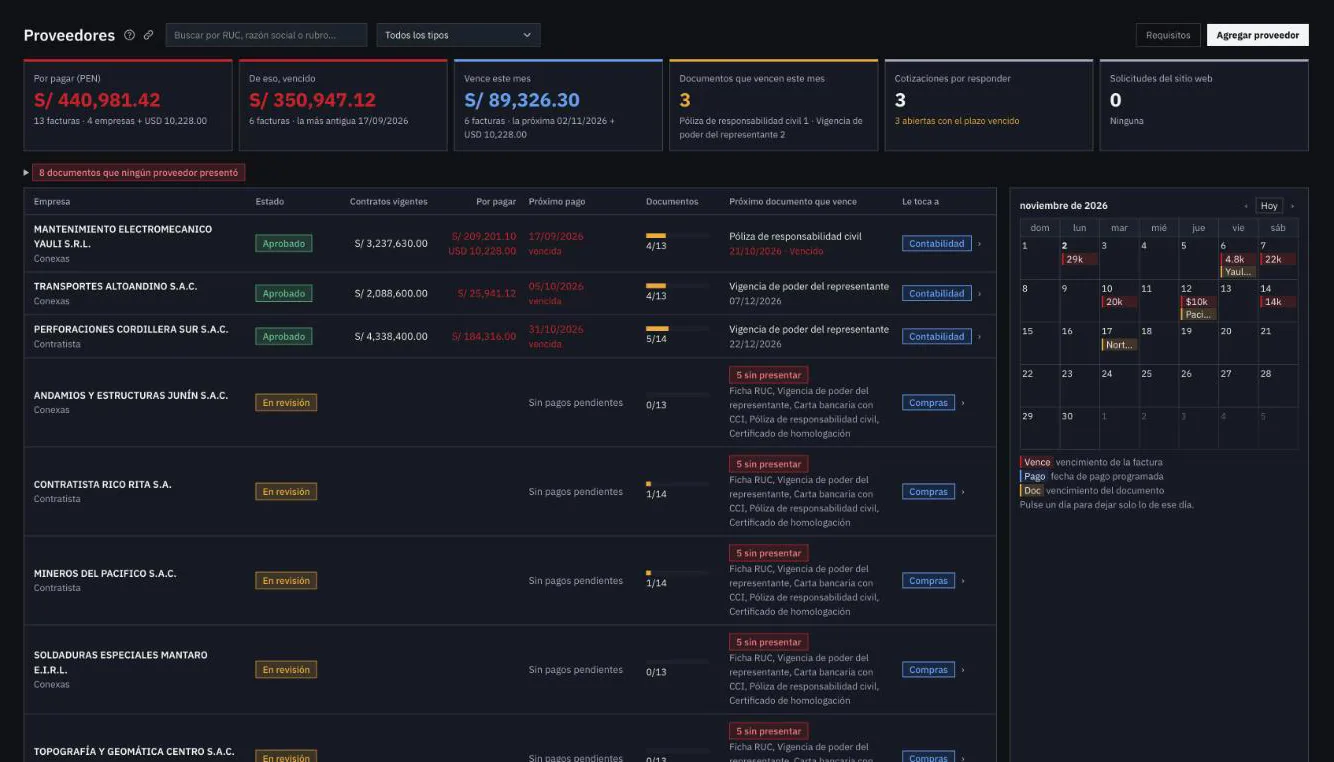
Proveedores: Los proveedores que se registraron en el sitio web, con su estado, contratos, pagos y el próximo documento que vence. A la derecha, el calendario de vencimientos y pagos.
Proveedores. Los proveedores que se registraron en el sitio web, con su estado, contratos, pagos y el próximo documento que vence. A la derecha, el calendario de vencimientos y pagos.

Los 10 pasos, del sitio web a la garita

  1. 01Sitio web · El proveedor se registra con su RUCEl proveedor llena el formulario de la sección Proveedores del sitio web de la minera: RUC, razón social, correo, teléfono y rubro.
  2. 02Solicitud de registro · La minera aprueba e invitaLa solicitud aparece en Proveedores con la marca «Sitio web» y un aviso si el RUC no figura como ACTIVO y HABIDO en el padrón de la SUNAT.
  3. 03Documentos · Una sola vez por RUCEl proveedor sube en su portal los documentos de la empresa y los de sus trabajadores y vehículos (SCTR, Vida Ley, EMO, SOAT, revisión técnica).
  4. 04Revisión por área · Qué falta y a quién le tocaCada área (por ejemplo Contratos) revisa a las personas en una tabla con SCTR, Vida Ley, EMO, Inducción y Fotocheck: rojo si está vencido o detiene el ingreso, amarillo si vence en 7 días y verde si está vigente.
  5. 05Capacitación · Sin el curso, no entranA la izquierda, quiénes no pueden entrar por falta de un curso, por curso y por empresa; a la derecha, la semana con las sesiones y sus cupos.
  6. 06Fotocheck · En el celular, también sin señalLa minera imprime el fotocheck o crea un enlace digital; el trabajador lo abre en su celular sin iniciar sesión.
  7. 07Garita · QR y registro automáticoEl agente acerca el QR del fotocheck a la cámara o escribe el número; sin pulsar botones se registra el ingreso o la salida.
  8. 08Dentro ahora · Quién está en la minaCuántas personas hay dentro de la mina ahora: propios, contratistas, visitantes y vehículos.
  9. 09Asistencia · Horas desde la garitaLas horas de cada día salen de los registros de garita.
  10. 10Hospedaje, buses y comedor · Camas, embarque y comidasHospedaje: habitaciones con sus camas; se arrastra a una persona sin cama a una cama libre. Calendario de 14 días.
Más funciones del sistema

Solicitudes de ingreso de personal y vehículos

Los contratistas registran a su personal y sus vehículos, suben los documentos y solicitan el ingreso a la unidad minera. La mina revisa cada solicitud por área y, al aprobarla, emite el fotocheck.

Qué se ve
Una tabla con una fila por trabajador o vehículo, con una columna por área (aprobado, observado o pendiente), si puede ingresar, lo que falta y el próximo vencimiento. Cada revisor ve primero las solicitudes pendientes de su área; al hacer clic en una fila se abre una ventana con el detalle, los documentos y la observación.
Cómo funciona
El contratista sube la constancia del SCTR o del Seguro Vida Ley en PDF y el sistema lee la aseguradora, el tipo, el número, la vigencia y los DNI con sus nombres, y los compara con su personal antes de guardar. Antes de que venza un documento se avisa por correo al contratista y a la mina (por defecto 30, 15, 7 y 0 días antes). También se pueden cargar trabajadores desde Excel, aprobar subcontratistas, registrar visitas y fijar requisitos por zona.
Ejemplo
Si la constancia del SCTR Pensión de un trabajador vence, su fila pasa a «No puede» con el motivo «Sin SCTR Pensión vigente», y la garita lo rechaza aunque su solicitud esté aprobada.
Pensado para
Seguridad, recursos humanos y cada área de la mina, para revisar las solicitudes antes del ingreso, y el contratista, para preparar la documentación de su personal en su propio portal.

Monitoreo de sensores

Las lecturas de los instrumentos geotécnicos, como piezómetros, inclinómetros y prismas, se reciben en geoportal, se comparan con sus umbrales y se ven en el mapa.

Qué se ve
Sobre el mapa, una lista de puntos con código, tipo y última lectura, con el total de cada estado (normal, alerta, alarma o sin datos) arriba. Al abrir un punto se ve a la derecha qué mide, su última lectura, la gráfica de los últimos 30 días con los umbrales, su ubicación y cómo llegan sus lecturas. En el visor, los puntos son una capa propia de la empresa y su color cambia con el estado.
Cómo funciona
Las lecturas llegan por la API en JSON o CSV, con una fila por lectura o una columna por sensor, y se autentican con un token de ingesta de la empresa que se emite en la misma pantalla; la base de datos guarda solo su hash SHA-256 y cada lectura queda separada por empresa con seguridad por fila (RLS). Al recibir lecturas, el último valor se compara con los umbrales y, cuando el estado sube, se envía un correo a los destinatarios de notificación de la empresa. El inventario de instrumentos y los periodos en que se superó un umbral se descargan en CSV.
Ejemplo
El 13 de octubre de 2026, en la empresa de demostración, el piezómetro PZ-DEMO-01 (alerta 10 m, alarma 15 m) recibió una lectura de 8 m y quedó en normal; con una lectura de 16 m pasó a alarma y la tabla lo mostró en rojo.
Pensado para
El área de geotecnia o de seguridad, para revisar cada día el estado de piezómetros, inclinómetros y prismas, y la jefatura, que puede recibir el aviso cuando un punto pasa a alerta o alarma.

Resumen de cambios y plazos

Es la primera pantalla después de iniciar sesión. Reúne en un solo lugar lo que cambió en sus concesiones el día anterior y los plazos que se acercan.

Qué se ve
Un mapa a pantalla completa con el resumen arriba a la izquierda y una tabla por empresa (RUC) abajo. El resumen se filtra por periodo (hoy, 7 días, 30 días o desde una fecha) y lista, por separado, los cambios en sus concesiones y los cambios en las concesiones de terceros cerca de las suyas. Cada cambio ocupa una fila con la fecha, la concesión y el dato que cambió: nueva, titular, estado, área, forma o extinción.
Cómo funciona
Todos los días, desde la 01:00 hora de Lima, el sistema coteja el catastro nacional completo con GEOCATMIN, compara cada concesión por su código con la copia del día anterior y guarda solo los datos que cambiaron. Las diferencias de espacios, mayúsculas, tildes, puntuación o formato de números no se cuentan como cambios. Los mismos datos se consultan gratis, concesión por concesión, en SIDEMCAT y GEOCATMIN; geoportal los compara cada día, muestra lo que cambió desde ayer, también en las concesiones vecinas, y los junta por RUC.
Pensado para
Los consultores y los responsables de concesiones, para revisar cada mañana qué pasó en sus concesiones o en las de sus clientes.

Registro de concesiones

Sus concesiones en una tabla y en el mapa. El detalle de cada una tiene cuatro pestañas: Información, Estado e historial, Pagos y Documentos.

Qué se ve
Un resumen arriba a la izquierda, el mapa y la tabla de concesiones con su estado oficial, superficie, proyecto, estado interno y saldo impago. Al elegir una concesión, el mapa se acerca a ella y se abre su detalle. La pestaña «Historial de estados» muestra los días con datos del cotejo y, por concesión, las bandas de estado, titular, área y área libre.
Cómo funciona
La forma y el estado vienen de la copia diaria de GEOCATMIN. La situación de Derecho de Vigencia y Penalidad se lee de SIDEMCAT, el registro oficial de INGEMMET, por su API oficial. El historial diario se registra desde marzo de 2026; faltan algunos días.
Pensado para
Los responsables de concesiones y el área legal, sobre todo antes del 30 de junio y cuando necesitan contrastar resoluciones con la historia de cada derecho.

Información ambiental por RUC

Certificaciones (SENACE), uso de agua (ANA) y monitoreo (OEFA).

Por ejemplo: 20607441139 →

2 · Sitio web de la empresa

El sitio web de la minera, editado por la propia empresa

El sitio corporativo se arma con secciones pensadas para una empresa minera y se edita sobre la misma página. Se publica en el dominio de la empresa.

  • HoyCada noticia o convocatoria nueva hay que pedírsela a la agencia que hizo el sitio, y tarda días.

    Con geoportal →Comunicaciones corrige el texto sobre la misma página, suelta las imágenes y revisa cómo se ve en escritorio, tableta y celular antes de publicar.

  • HoyHacer un sitio desde cero toma semanas de diseño.

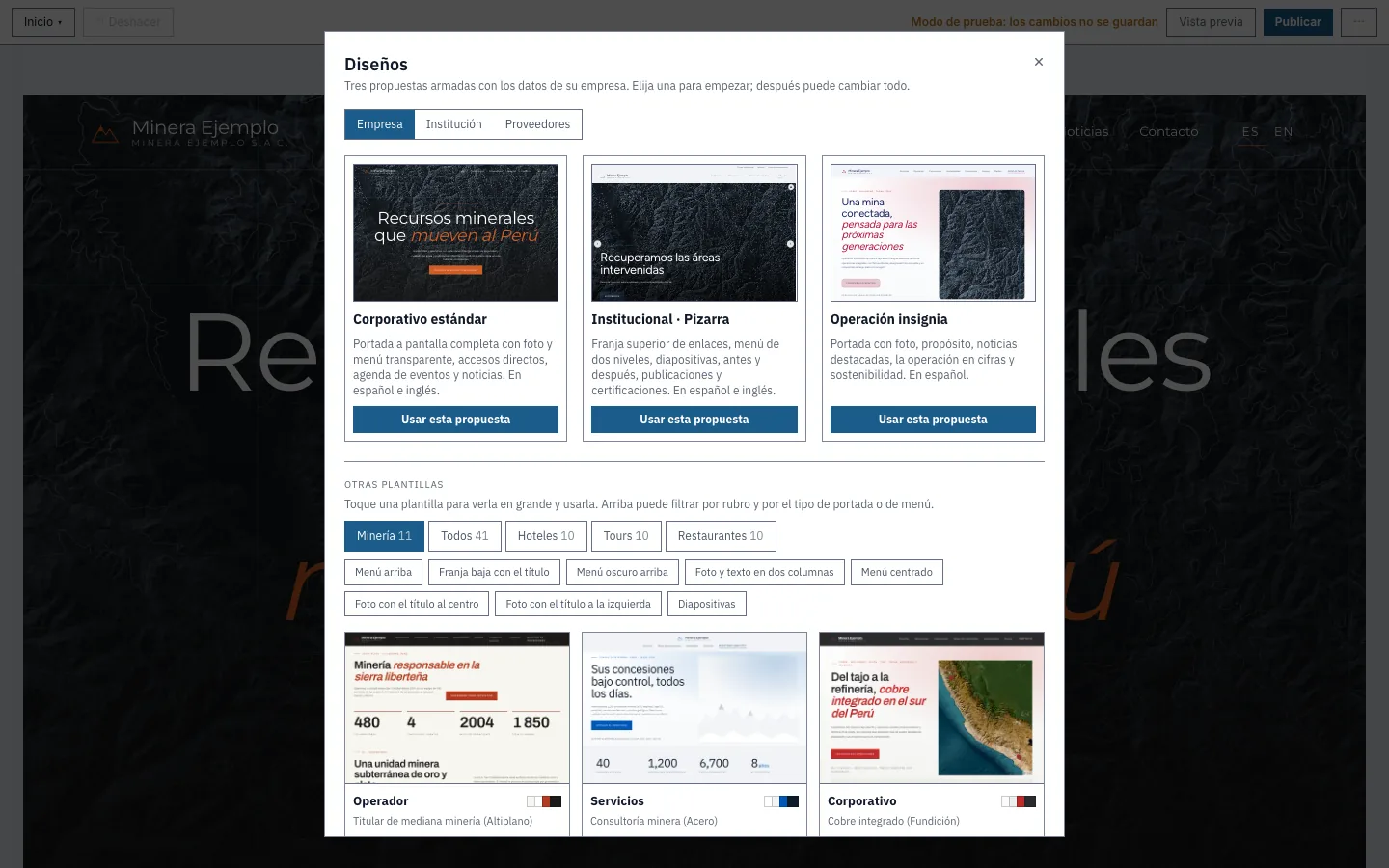
    Con geoportal →Al abrir el editor se ofrecen tres propuestas armadas con los datos de la empresa y 11 plantillas de minería. Después se puede cambiar todo.

  • HoyEl mapa de concesiones del sitio es una imagen que nadie actualiza.

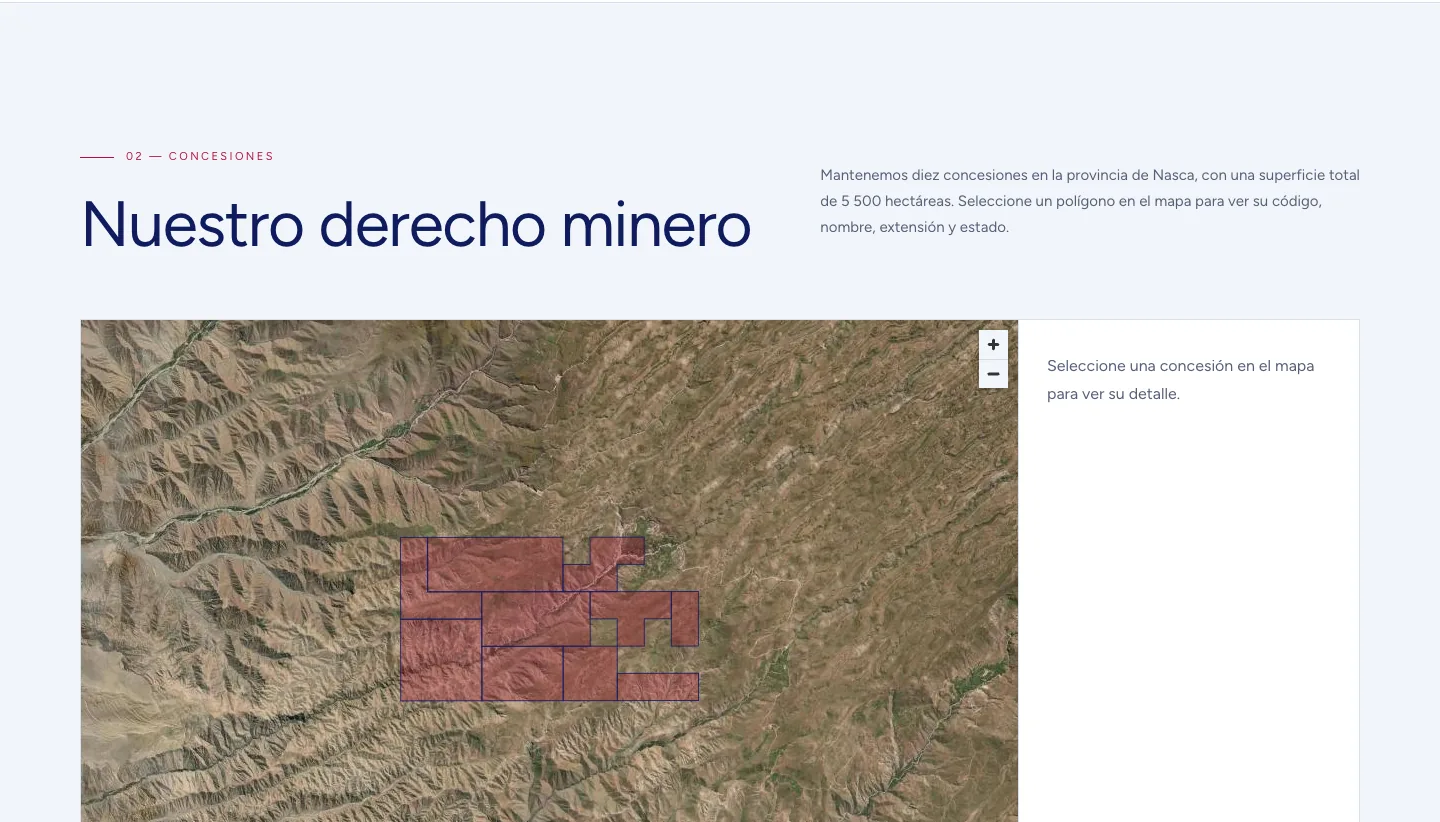
    Con geoportal →La sección Concesiones dibuja las concesiones de la empresa sobre imagen satelital y se coteja cada día con GEOCATMIN y SIDEMCAT de INGEMMET. Al seleccionar una se ve su código, nombre, extensión y estado.

  • HoyLos proveedores mandan su ficha por correo o WhatsApp y alguien la copia a un Excel.

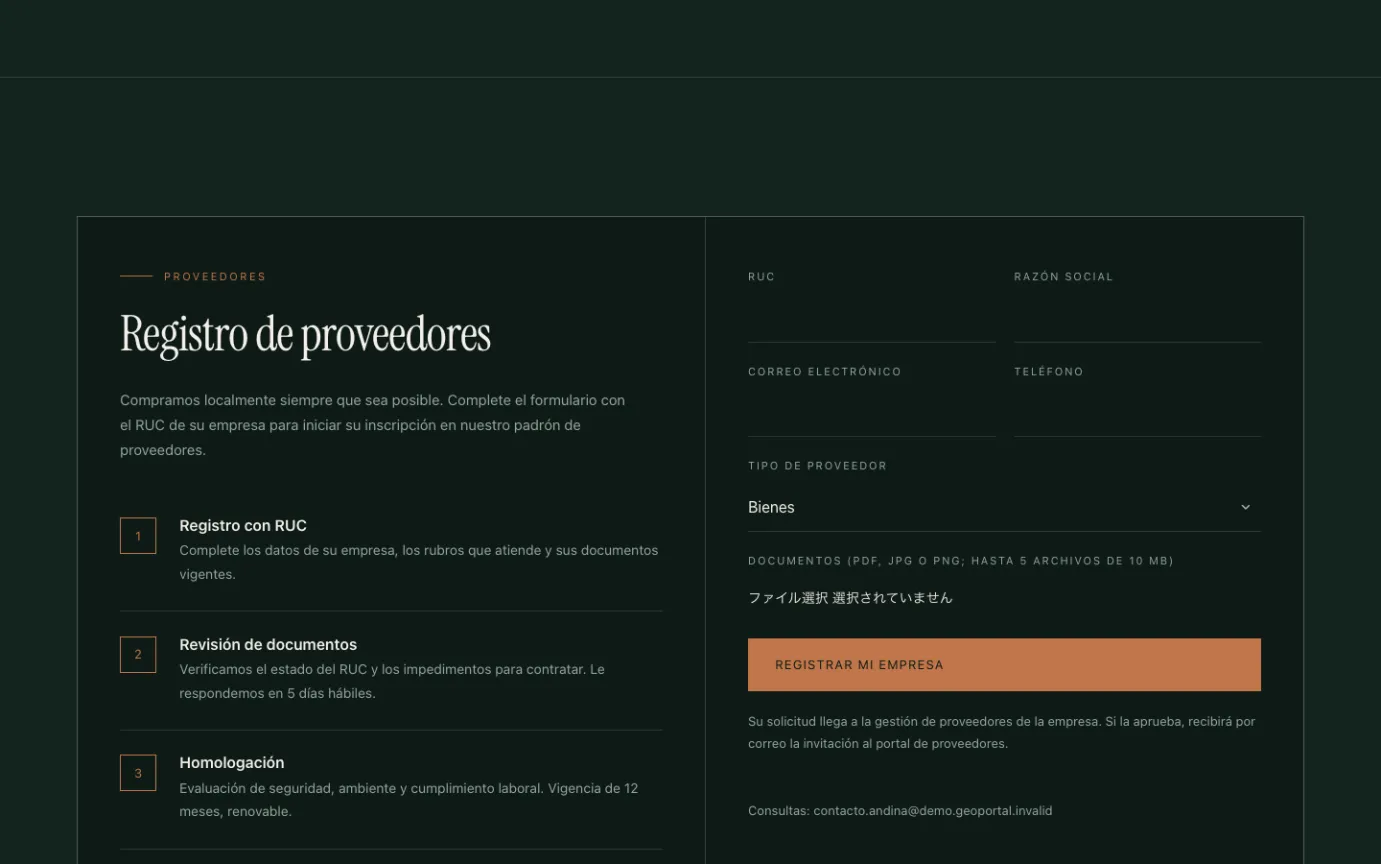
    Con geoportal →La sección Proveedores recibe el registro con RUC, correo, teléfono, tipo y documentos (PDF, JPG o PNG), y la solicitud llega a la gestión de proveedores del sistema.

  • HoyEl Libro de Reclamaciones y el formulario de contacto están aparte, o no existen.

    Con geoportal →Los dos vienen incluidos y los mensajes llegan por correo. El sitio se publica en español, inglés y japonés.

Editor · Diseños: Lo primero que se ve al abrir el editor: tres propuestas armadas con los datos de la empresa y las plantillas por rubro (Minería: 11).
Editor · Diseños. Lo primero que se ve al abrir el editor: tres propuestas armadas con los datos de la empresa y las plantillas por rubro (Minería: 11).
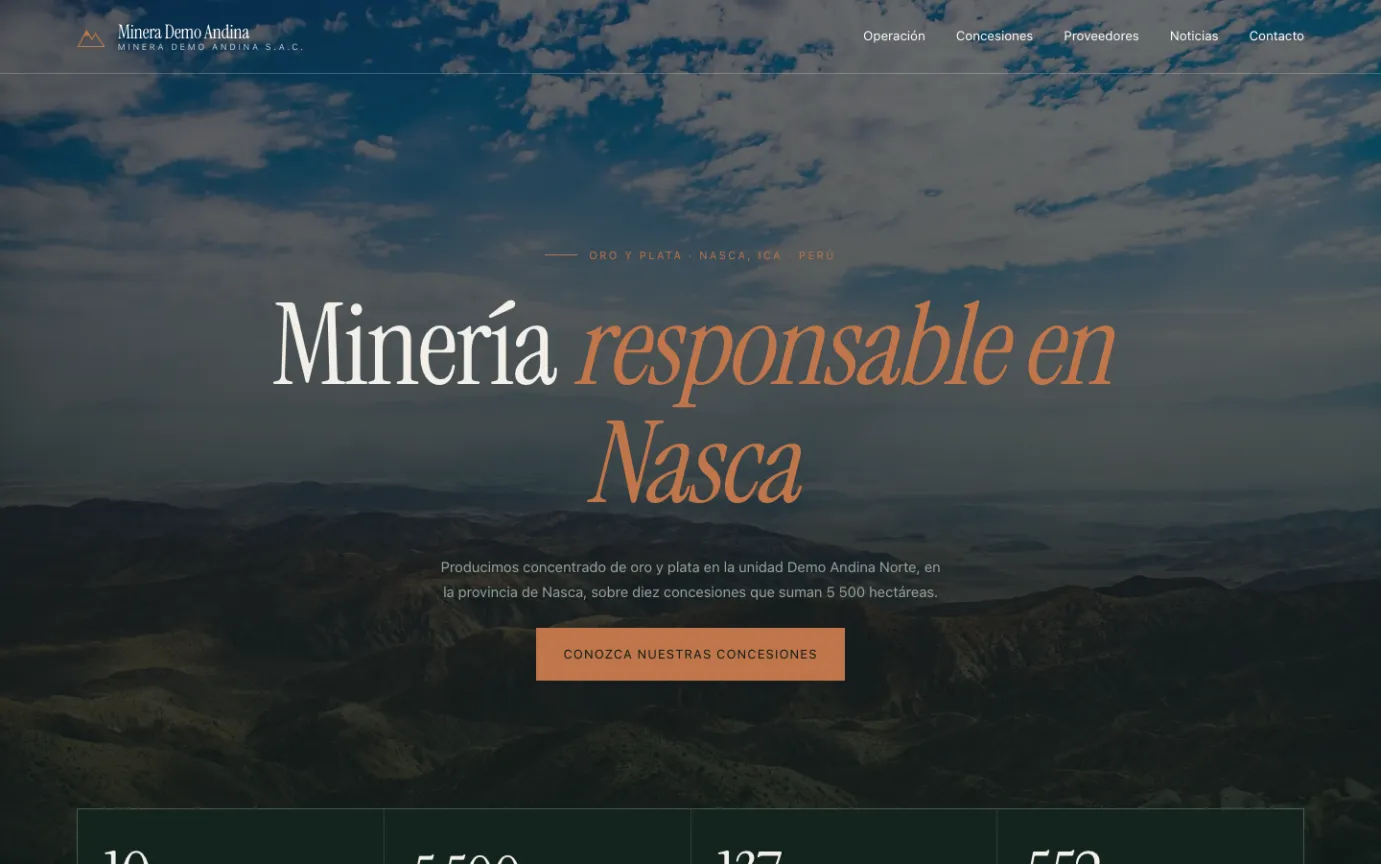
Sitio de ejemplo · portada: Portada del sitio de Minera Demo Andina (empresa de demostración) hecho con el editor: título, cifras de la empresa y el botón «Inscribirme como proveedor».
Sitio de ejemplo · portada. Portada del sitio de Minera Demo Andina (empresa de demostración) hecho con el editor: título, cifras de la empresa y el botón «Inscribirme como proveedor».
Sección Concesiones: Las diez concesiones de la empresa de demostración en Nasca sobre imagen satelital. Al seleccionar un polígono, a la derecha aparece su detalle.
Sección Concesiones. Las diez concesiones de la empresa de demostración en Nasca sobre imagen satelital. Al seleccionar un polígono, a la derecha aparece su detalle.
Sección Proveedores: Formulario de registro de proveedores: RUC, razón social, correo, teléfono y tipo de proveedor. La solicitud llega a la gestión de proveedores de la empresa.
Sección Proveedores. Formulario de registro de proveedores: RUC, razón social, correo, teléfono y tipo de proveedor. La solicitud llega a la gestión de proveedores de la empresa.
Más detalles del sitio web
Qué se ve
Se edita directamente sobre la página: el botón «+» entre dos secciones abre la lista de secciones con su imagen, el texto se corrige en su lugar y las imágenes se sueltan o se pegan. Antes de publicar se revisa en el ancho de escritorio, tableta y celular.
Cómo funciona
Hay 11 plantillas de minería y combinaciones de color que pueden cambiarse por sección. Las secciones incluyen operaciones, mapa de concesiones, sostenibilidad, noticias, publicaciones, galería, trabaje con nosotros, proveedores, contacto, Libro de Reclamaciones y privacidad. El sitio se publica en el dominio propio de la empresa, en español, inglés y japonés, y los mensajes del formulario de contacto llegan por correo.
Ejemplo
El texto por defecto del mapa dice: «La información de concesiones de este sitio se contrasta automáticamente todos los días contra los datos oficiales de GEOCATMIN y SIDEMCAT.» SIDEMCAT se consulta solo para las concesiones de la propia empresa.
Pensado para
El área de comunicaciones, para actualizar noticias y convocatorias sin depender de un proveedor externo.

3 · Visor de mapas

Las capas del Estado y las de su empresa, en un solo mapa

Un mapa en el navegador para geología, medio ambiente y catastro. Se abre sin instalar nada y sin registro; las capas propias de la empresa se guardan con una cuenta.

  • HoyPara evaluar un área se abren GEOCATMIN y el geoportal de cada ministerio por separado, cada uno con su propio buscador.

    Con geoportal →… capas de … servidores del Estado se buscan por nombre en un solo panel y se encienden sobre las concesiones con un clic.

  • HoyLas concesiones, los sondajes y los planos de la empresa están en archivos sueltos, en la computadora de una persona.

    Con geoportal →Se importan 10 formatos (SHP, CSV, XLSX, DXF, GPX, GeoJSON, KMZ, KML, FlatGeobuf y GeoPackage), con revisión de cada fila antes de cargar. Quedan como capas de la empresa que las demás empresas no ven.

  • HoyPara pasar un área a CAD o a un informe se exporta, se convierten las coordenadas y se arma el plano a mano.

    Con geoportal →Se exporta a Shapefile, DXF, GeoPackage, File Geodatabase, DGN, KML o CSV, y se imprime una lámina con el formato de INGEMMET o de la DGAAM.

  • HoyEl relieve y los sondajes se miran en otro programa.

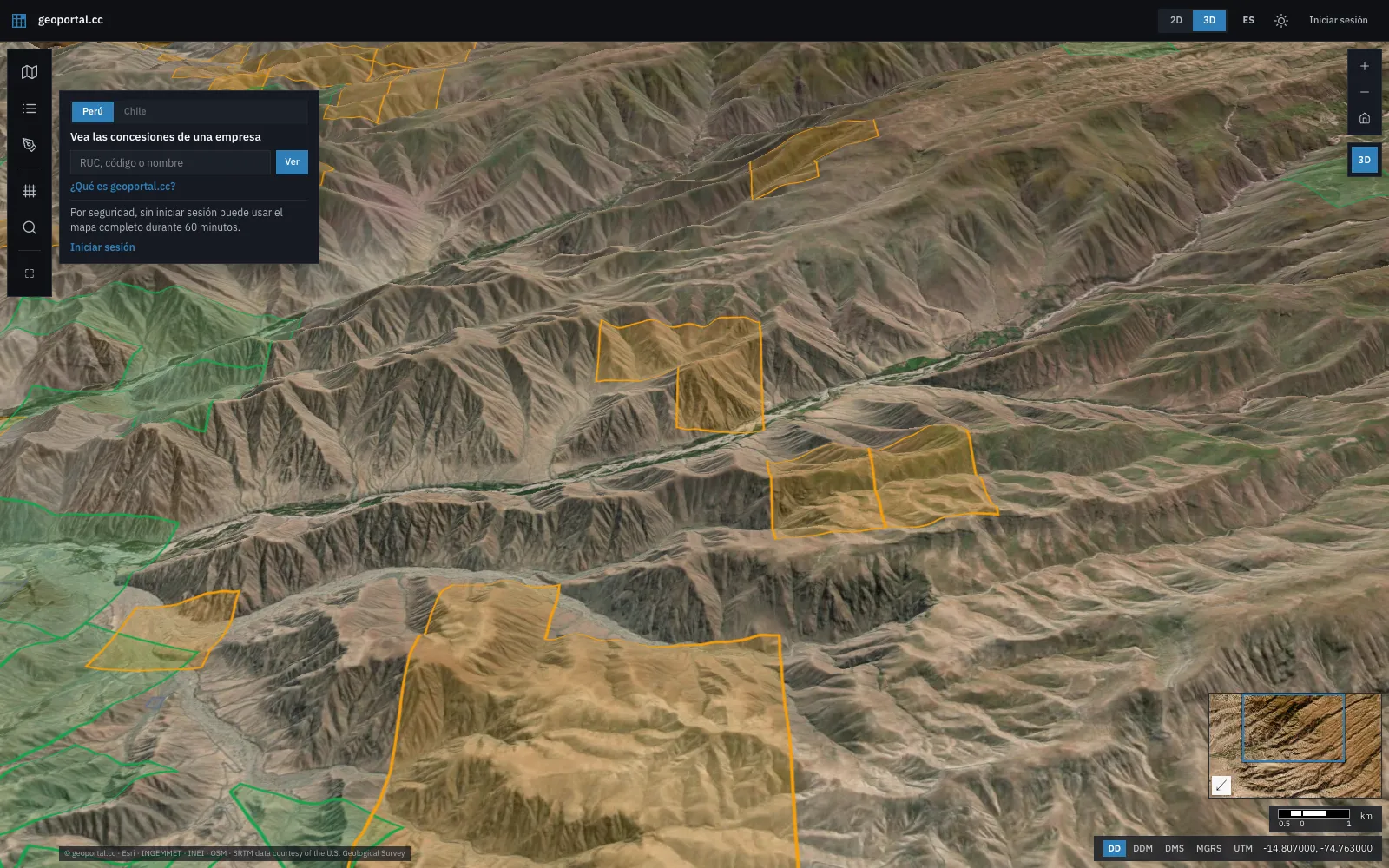
    Con geoportal →Un botón inclina el mismo mapa en 3D sobre el relieve, con las mismas capas encendidas y los sondajes coloreados por ley.

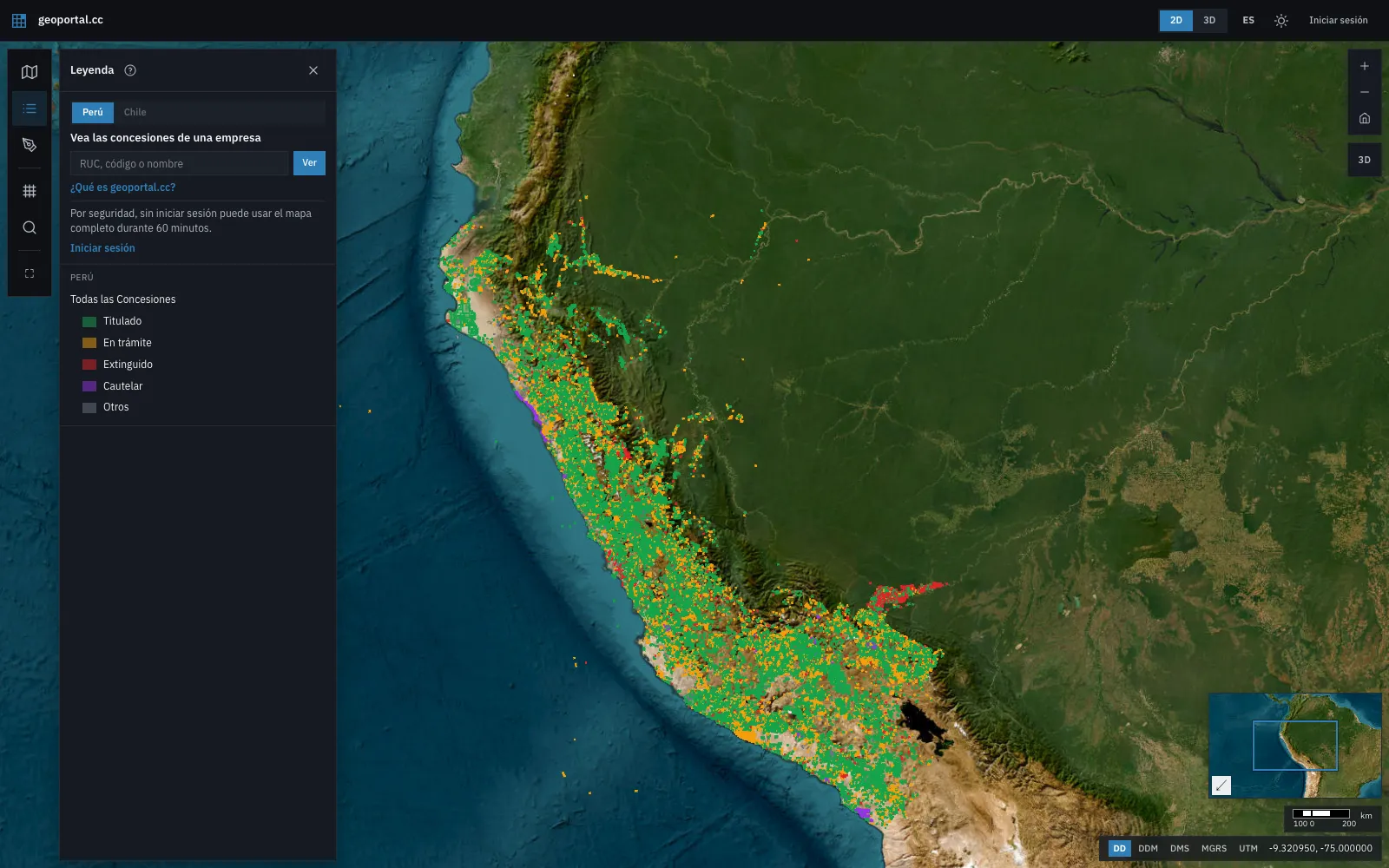
Todo el Perú en el mapa: Las concesiones mineras de todo el país, coloreadas por estado (titulado, en trámite, extinguido, cautelar), con la leyenda abierta. Se abre sin registro.
Todo el Perú en el mapa. Las concesiones mineras de todo el país, coloreadas por estado (titulado, en trámite, extinguido, cautelar), con la leyenda abierta. Se abre sin registro.
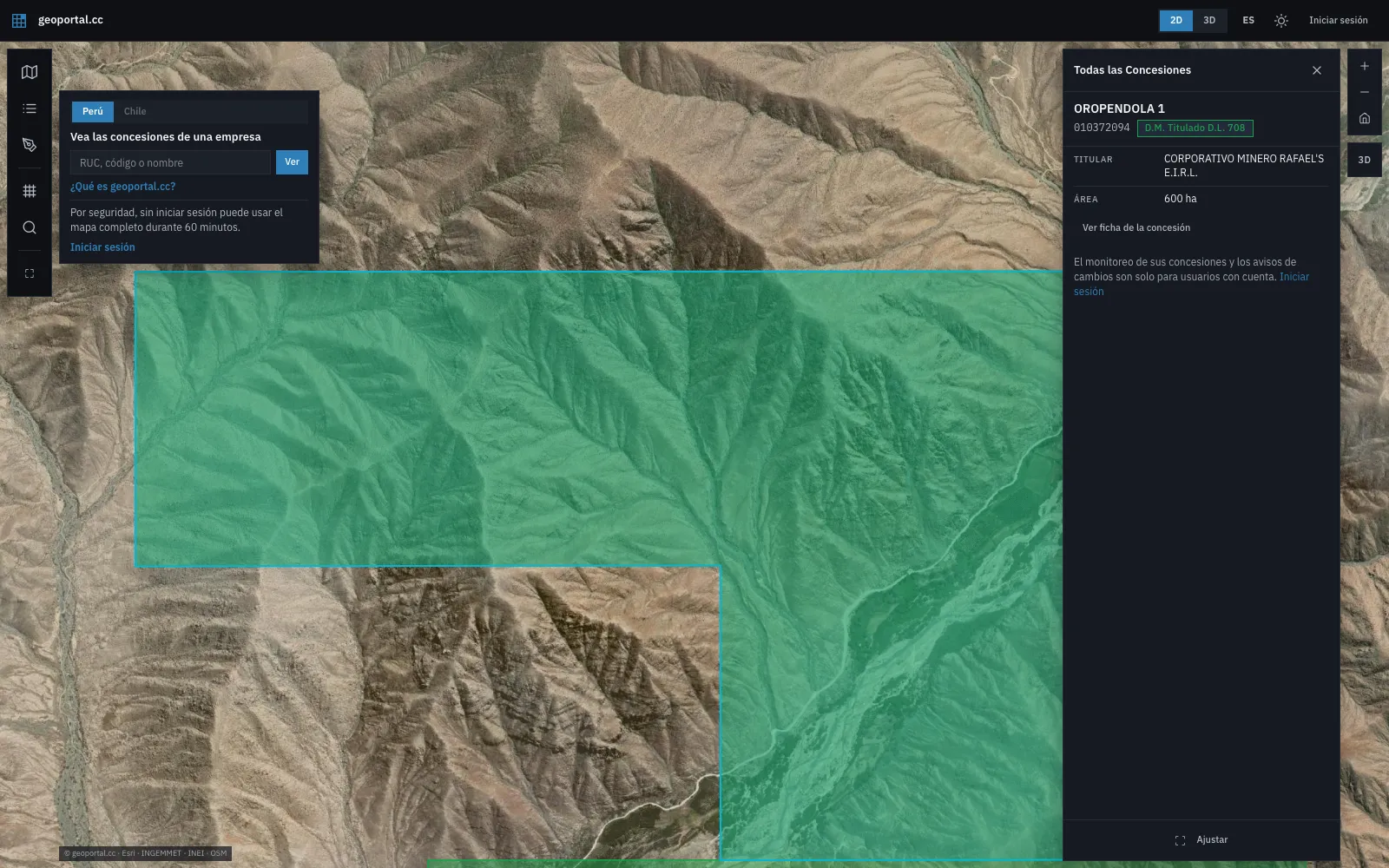
Ficha de una concesión: Al hacer clic en una concesión se abre su ficha: nombre, código, estado, titular y área, con el enlace a la ficha completa.
Ficha de una concesión. Al hacer clic en una concesión se abre su ficha: nombre, código, estado, titular y área, con el enlace a la ficha completa.
Vista 3D: El mismo mapa inclinado sobre el relieve de Nasca, con las concesiones encima.
Vista 3D. El mismo mapa inclinado sobre el relieve de Nasca, con las concesiones encima.
Todas las funciones del visor
  • Capas propias de la empresa — Cada empresa guarda en la plataforma sus propias capas, como sus concesiones o los collares de sus sondajes. Se crean en Capas o al importar un archivo SHP, CSV, XLSX, DXF, GPX, GeoJSON, KMZ, KML, FlatGeobuf o GeoPackage con «Guardar en una capa propia»; antes de guardar, las coordenadas UTM de CSV y XLSX (zonas 17S, 18S y 19S) y de DXF (zona 18S) y el sistema declarado en FlatGeobuf y GeoPackage se convierten a WGS84, y un Shapefile que no está en coordenadas geográficas se rechaza con un aviso. En el visor se dibujan elementos nuevos y se editan sus geometrías y atributos, y en Capas se definen los colores, los colores por atributo, los filtros y el campo de etiqueta. La base de datos aplica seguridad por fila (RLS) por empresa, de modo que las demás empresas no ven la capa ni sus elementos; en el mismo mapa se superpone con las capas del Estado y se exporta con los mismos formatos que cualquier otra capa. Crear una capa o cambiar su configuración requiere el perfil de propietario o de administrador, y cada perfil de acceso define qué herramientas del visor aparecen.
  • Las capas del Estado en un solo panel — El panel Capas agrupa las capas por entidad y servidor de origen, como en el portal del Estado, y el catálogo completo se busca por nombre desde tres letras; cada resultado se agrega al mapa con un clic. Las capas descargadas se sirven como PMTiles y las demás se dibujan directamente desde el servidor de origen. El equipo de medio ambiente lo usa al evaluar un área nueva para encontrar áreas naturales protegidas, comunidades o derechos de agua.
  • Colores por atributo, leyenda y etiquetas — En Capas se asigna a cada capa un color por valor de un atributo, por ejemplo el estado de la concesión, y el campo que se muestra como etiqueta. El panel Leyenda muestra esas categorías; en las capas de ArcGIS muestra la leyenda del servidor de origen y permite filtrar por clase. Las etiquetas se encienden por capa y se elige desde qué zoom aparecen y su tamaño, para que un plano quede legible.
  • Ficha de cada elemento — Al hacer clic en el mapa se abre una ficha con los atributos, la línea de tiempo del estado de la concesión y el historial de cambios, con flechas para pasar al elemento siguiente. En las capas de imagen la consulta va al servidor de origen (GetFeatureInfo de WMS o identify de ArcGIS). Sirve para revisar a quién pertenece un polígono y cómo cambió.
  • Dibujar y medir — Se dibujan puntos, líneas, polígonos, rectángulos, círculos, trazos a mano y textos, con color, grosor y estilo de línea, y con deshacer y rehacer. Las mediciones de distancia, área y coordenadas se muestran en metros, kilómetros, pies, yardas, millas o millas náuticas. Con las figuras dibujadas se calcula en el servidor un buffer o la intersección de dos figuras, por ejemplo para ver qué parte de una concesión cae dentro de un área restringida.
  • Importar archivos con revisión previa — Se importan 10 formatos: SHP, CSV, XLSX, DXF, GPX, GeoJSON, KMZ, KML, FlatGeobuf y GeoPackage. Cada fila se revisa (coordenadas, tipo de geometría, autointersecciones y orientación, identificadores repetidos) y se muestran errores y advertencias antes de cargar; las filas repetidas se omiten o se sobrescriben según decida el usuario. El archivo se muestra solo en el mapa o se guarda en una capa propia, por ejemplo cuando un consultor entrega en Excel los vértices de un petitorio.
  • Exportar a SIG y CAD — Las capas visibles se exportan a GeoJSON, KML, GPX, Shapefile, CSV, DXF (AutoCAD 2018 y 2010), GeoPackage, File Geodatabase y DGN V7. GeoPackage, File Geodatabase y DGN se convierten en el servidor con GDAL y el resto se genera en el navegador; todo sale en WGS84. Se exporta la vista actual o todo lo cargado, para abrirlo en QGIS, ArcGIS, MicroStation, AutoCAD o Google Earth.
  • Sistemas de coordenadas — La búsqueda por coordenadas acepta WGS84 en UTM zonas 17S, 18S y 19S, PSAD56 en grados, y WGS84 en grados decimales, en grados y minutos o en grados, minutos y segundos. La barra inferior muestra la posición del cursor en DD, DDM, DMS, MGRS o UTM con la zona calculada, y la cuadrícula del mapa se dibuja en UTM, en latitud y longitud o en MGRS. Sirve para ubicar los vértices de una resolución o de un plano antiguo.
  • Relieve 3D y sondajes — Un botón inclina el mismo mapa a 60° sobre un modelo de elevación (Terrain Tiles de AWS) y mantiene encendidas las mismas capas. Si la capa de collares de sondajes está visible, se dibujan con deck.gl las trayectorias de los pozos y sus tramos coloreados por ley. Geología lo usa para ver los sondajes respecto al relieve y a los límites de las concesiones.
  • Encender, ordenar y dar transparencia — Cada capa se enciende con un interruptor y, al abrirla, tiene la opacidad del relleno y del contorno, el patrón de relleno, las etiquetas, el zoom a su extensión y su tabla. El orden se cambia arrastrando o con flechas, y el estado se guarda para cada usuario, de modo que el mapa se abre igual al día siguiente.
  • Tabla de atributos — El botón Tabla reúne los elementos visibles en la vista actual en una tabla que se filtra por columna, por valor y por texto libre. Al hacer clic en una fila el mapa va a ese elemento, lo que ayuda a encontrar una concesión o un sondaje entre muchos.
  • Buscar concesiones y titulares — Con Ctrl+K (Cmd+K en Mac) o la lupa se busca por código de concesión o por el nombre exacto del titular. Los resultados se agrupan en sus concesiones, el catastro nacional de GEOCATMIN, los registros, las capas y el catálogo, y al elegir uno el mapa va a ese lugar.
  • Diez mapas base — Calles, imágenes, imágenes con etiquetas, lona gris clara, lona gris oscura, National Geographic, océanos, OpenStreetMap, terreno con etiquetas y topográfico, de Esri, OpenStreetMap y OpenTopoMap. Al cambiar el mapa base, las capas encendidas se mantienen.
  • Densidad en hexágonos — Una capa con muchos puntos puede mostrarse, hasta el zoom que se configure, como hexágonos H3 que cuentan los puntos de cada celda. Sirve para ver dónde se concentran los registros de una capa nacional antes de acercarse.
  • Acercar más allá del detalle de origen — Cuando el zoom supera el máximo de una capa, el visor sigue mostrando la última tesela ampliada en lugar de dejar el mapa vacío. Así una capa nacional sigue visible al acercarse a una concesión.
  • El mapa en una fecha pasada — En Fecha del mapa se elige un día. Por ahora solo las capas de concesiones tienen historial, del 24 de septiembre al 10 de octubre de 2026, y se muestran como estaban ese día; las demás capas se muestran como están hoy. Sirve para comprobar qué concesiones había en un área en la fecha de un trámite.
  • Compartir, marcadores e impresión — Compartir genera un enlace con la posición del mapa y el código para insertarlo en otra página, y también hay enlaces directos a una capa y a un elemento. Marcadores guarda vistas para volver a ellas. Imprimir arma una lámina simple o con el formato de INGEMMET o de la DGAAM, con zona UTM, escala, hoja IGN y espacio para firmas. La leyenda impresa muestra solo las capas y las clases que aparecen dentro del área impresa.
  • Mapa base guardado en el equipo — En Ajustes se activa una caché de las teselas del mapa base en el navegador (Service Worker), que se borra con un botón. En el campo, con conexión lenta, el mapa base ya visto vuelve a cargarse desde el equipo.

¿Quiere verlo con los datos de su empresa?

Escríbanos y le mostramos el sistema con las concesiones de su RUC.
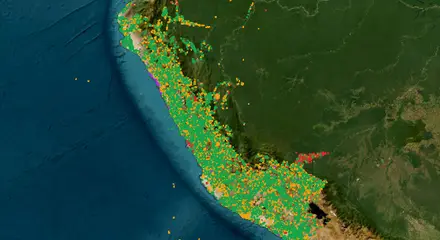
Mapa de concesiones… concesiones · cambios diariosAbrir el mapa